DMX RDM CONTROLLER FREE |
| |
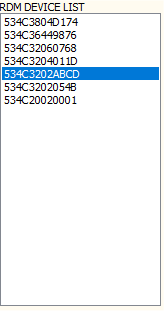
Drücken Sie nach Programmstart den Knopf DISCOVER, dann erstellt RDMCONTROL eine Liste der gefundenen Busteilnehmer., Diese wird zugleich auch zur Erstellung eines DEVICE GRID (siehe unten) benutzt. Hierzu werden die wichtigsten Parameter wie Gerätekennung (UID), Startadresse, Betriebsmodus (Personality) und Slot-Count, Bezeichnung (Device-Label) und die Sub-Device-Konfiguration) der angeschlossenen Responder ermittelt. |
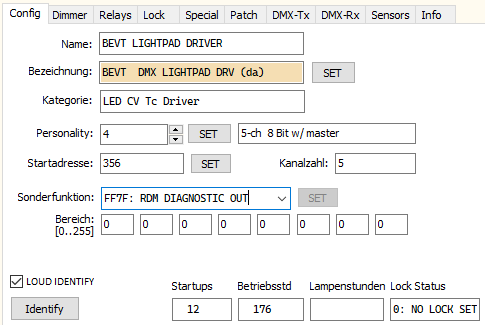 |
Wählen Sie mit der Maus einen Eintrag aus der DEVICE LIST aus oder drücken Sie die
darunter platzierte GET Taste, dann erfolgt
automatisch eine vollständige Auslesung dieses Responders.
Alle Daten werden auf den verfügbaren Tabs dargestellt, blättern Sie ruhig einmal durch alle Möglichkeiten (mehr Details zu den einzelnen Tabs weiter unten). Um einen Eintrag zu ändern, muss dieser überschrieben werden (z.B. Startadresse oder Device Label) oder per Up/Down-Taste aus den verfügbaren Optionen ausgewählt werden (z.B. Personality) Danach mit dem jeweiligen SET-Button die Werte in den Responder schreiben. |
|
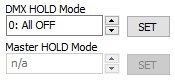
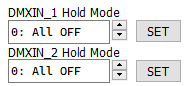
Für spezielle Fälle (etwa mehrere Eingänge oder andere Bezeichnungen) passen sich die Masken automatisch an. Die RDM-Parameterwerte können bei Bedarf immer dem Logfile entnommen werden. |
|
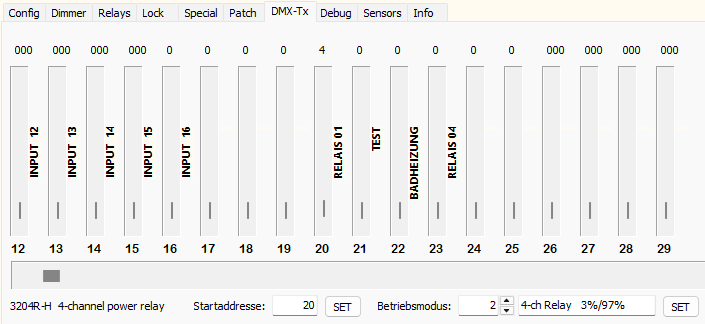
Sofern der Responder Faderbezeichnungen anbietet, werden diese nach der vollständigen Auslesung (GET) des betreffenden Devices im Faderpanel angezeigt. DIG-Produkte können auch benutzerspezifische Slot-Label verwalten; das Feature muss dazu jedoch auf dem SPECIAL Tab eingeschaltet werden (User Slot Labels). |
|
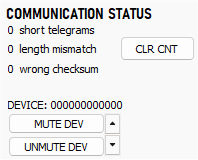
Der Kommunikationsstatus ist für Entwickler und Systemadministratoren interessant, denn er zeigt die
Fehlerstatistik bei der DMX RDM Übertragung an. RDM Übertragung ist anspruchsvoller als DMX Übertragung, da
die Datentelegramme stets nur einmal gesendet werden (bei DMX repetierend), und der "Sender" bei der Rückmeldung
(also der jeweilig angesprochene Responder) ja irgendwo auf der DMX-Leitung liegen kann (bei DMX ist der Sender
immer am Anfang). Daher müssen Leitungslänge, Leitungsimpedanz und Leitungsabschluss (Terminerung) hier besonders
beachtet werden.
MUTE- und UNMUTE-Befehle greifen in die Systemarchitektur ein und sind bei den meisten Controllern daher nicht zu finden. Mit RDMCONTROL haben Sie hier Zugriff. Bitte beachten Sie, dass Systemflags bei einem kompletten Geräte-Neustrt von diesem neu gesetzt werden. Die Buttons werden bei einem vollständigen Auslesen des Responders aktiviert und dazu die ansprechende Device-UID angezeigt. |
|
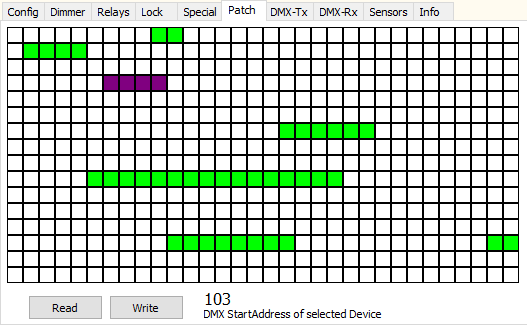
Zum Patch-Tab gehört die aktuelle Device-List: jedes her verzeichnete Gerät
wird mit der von ihm geforderten Slotbelegung angezeigt. Das aktuell angewählte
wird in lila dergestellt, alle anderen in grün. Überlappungen werden angezeigt.
Lesen Sie zunächst alle Startadressen mit der Taste READ
aus, schieben Sie dann die Blöcke mit der Maus wie gewünscht und speicherm Sie das Ergebnis mit
WRITE ab. Schneller lässt sich eine Adressvergabe für ein komplettes Set sicherlich nicht
bewerkstelligen.
Die Änderungen werden auch im DEVICE GRID übernommen, das sich für anderweitige Weiterverarbeitung in einem Spreadsheet-kompatiblen .csv-Format abspeichern lässt. So lassen sich Setups einfach in die Faktura oder technische Projektdoku übernehmen. |
|
|
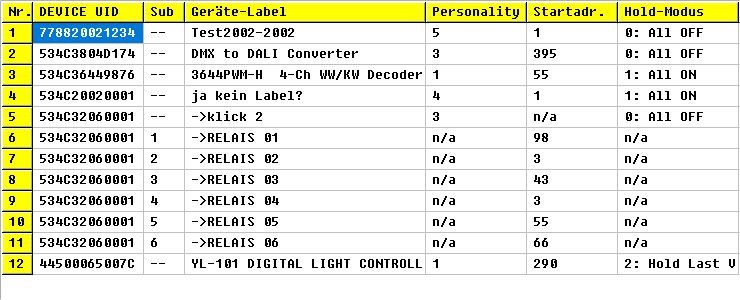
Das DEVICE GRID fasst alle wichtigen Parameter aller verfügbaren Geräte zusammen
und bietet so die Möglichkeit einer schnellen Konfiguration. Klicken Sie den gewünschten
Parameter mit der rechten Maustaste, editieren Sie den Wert im Pop-Up Menü und klicken Sie
SET. Das Grid wird statt des Logs eingeblendet, wenn dies über die Checkbox "Logfile" deaktiviert wird.
Wichtig zu wissen: Device-UID, SubDevice-ID und mit n/a gekennzeichnete Werte sind nicht veränderbar. Ebenso werden für SubDevices keine Device-Label akzeptiert, da diese vom jeweiligen Responder selbst bereitgestellt werden. |